
BlueStacks + Charles Proxy (Android 9 Pie, 11 RVC)
Настройка BlueStacks + Charles Proxy для просмотра HTTP/HTTPS трафика
-----
Использованы материалы:
https://evilsaloon.com/bluestacks-and-charles-proxy/
https://www.puvipavan.com/2023/10/intercept-android-traffic-on-bluestacks.html
https://xdaforums.com/t/bluestacks-tweaker-6-tool-for-modifing-bluestacks-2-3-3n-4-5.3622681/post-89306676
https://youtu.be/2ns9G28LJT4?si=lOITb_4IJ1sT7llf
https://youtu.be/SwfoTy7gN8k?si=1bJ5MoI1LKnjLNqp
Только для BlueStacks 5 и Android 9 Pie & Android 11 RVC
1. Charles Proxy
-
На официальном сайте скачайте Charles: www.charlesproxy.com/
-
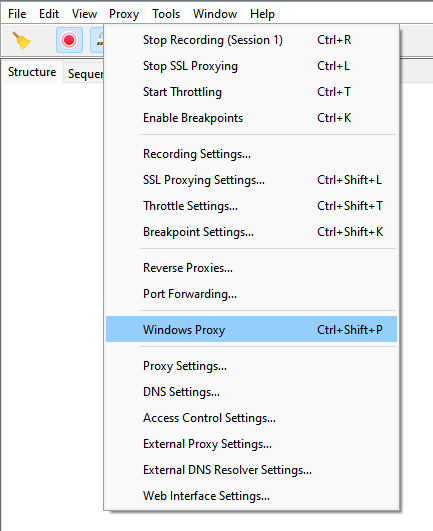
Убедитесь что у вас отключено Proxy -> Windows proxy
-
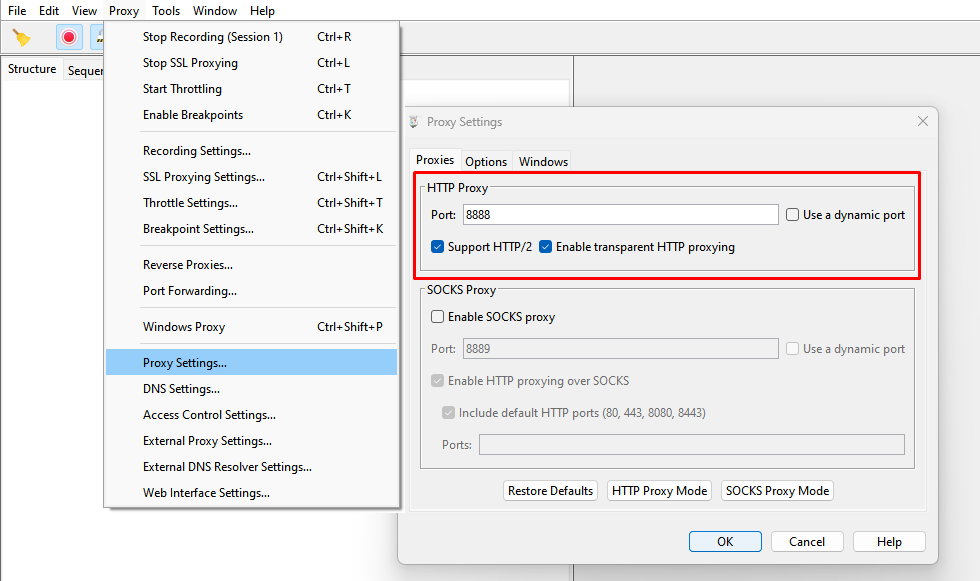
Proxy -> Proxy Settings - Нажмите на оба переключателя под "HTTP proxy"
-
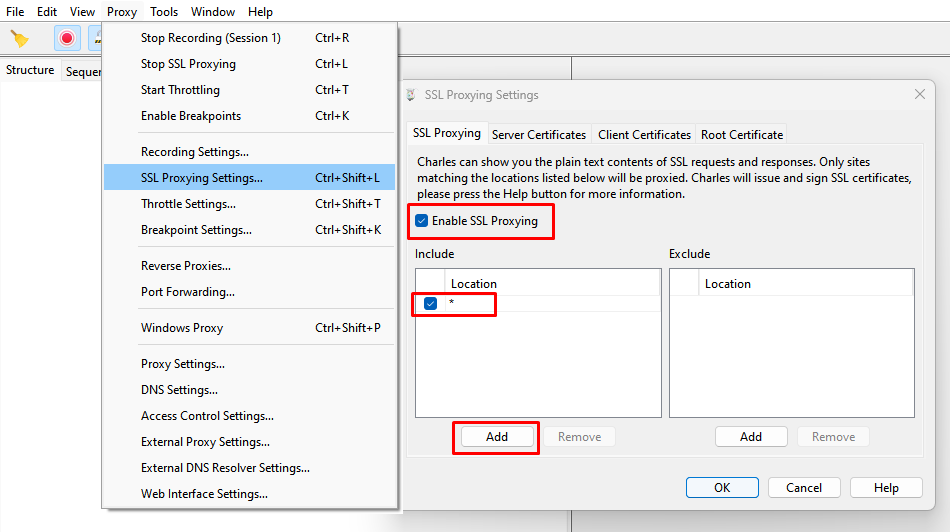
Включите SSL proxy: Proxy -> SSL Proxying Settings , включите "Enable SSL Proxying" и добавьте "*" в качестве Location
-
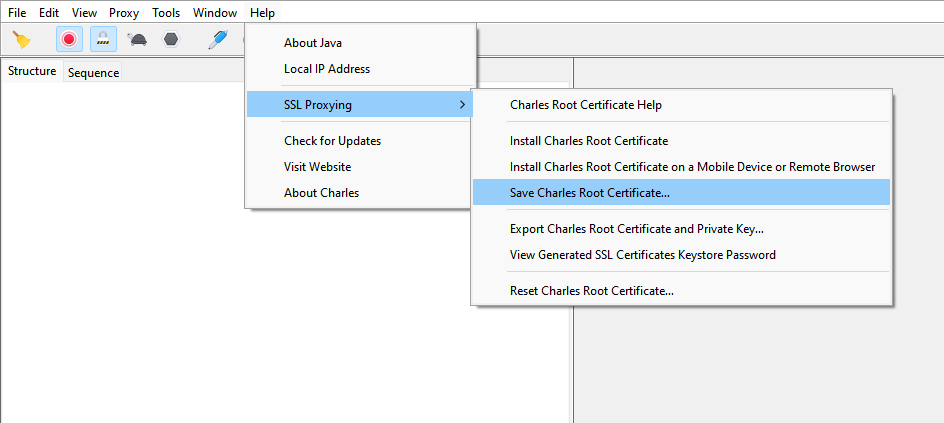
Сохраните корневой сертификат Charles Proxy: Help -> SSL Proxying -> Save Charles Root Certificate...
-
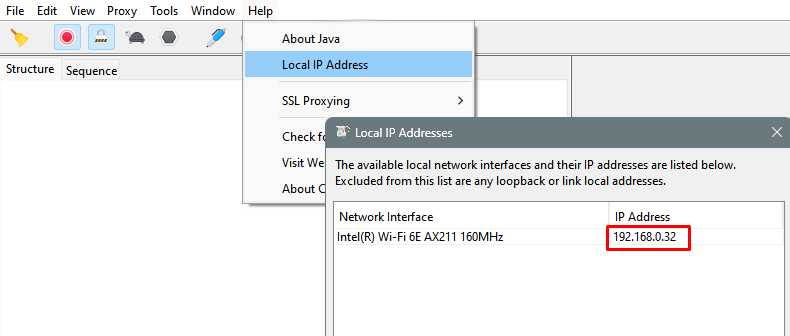
Посмотрите и запомните ваш локальный IP-адрес: Help -> Local IP Address
2. OpenSSL
- Скачайте и распакуйте портативную версию OpenSSL_win32:
https://sourceforge.net/projects/openssl-for-windows/
или отсюда: OpenSSL-1.1.1h_win32.zip
- Скопируйте в эту папку ранее сохранённый корневой сертификат Charles
- Запустите командную строку Windows, перейдите в каталог с OpenSSL и выполните команду:
На экране появится много текста:openssl x509 -inform PEM -subject_hash_old -in charles_root.pem

Скопируйте первую строку, добавьте к ней в конце ".0" и вставьте в следующую команду:
openssl x509 -inform PEM -text -in charles_root.pem > 9898d94e.0
3. BlueStacks + Root
- Установите BlueStacks
Онлайн инсталляция: https://www.bluestacks.com/download.html
Офлайн установщик: https://support.bluestacks.com/hc/articles/4402611273485-BlueStacks-5-offline-installer
- По умолчанию BlueStacks директория находится тут: %PROGRAMDATA%\BlueStacks_nxt\
У меня, как и у большинства людей, это здесь: C:\ProgramData\BlueStacks_nxt\
Перейдите в эту директорию.
- Откройте и отредактируйте файл bluestacks.conf (C:\ProgramData\BlueStacks_nxt\bluestacks.conf)
Найдите все слова имеющие в своём составе "root" и поменяйте значение с "0" на "1"bst.feature.rooting="1" bst.instance.Pie64.enable_root_access="1" bst.instance.Rvc64.enable_root_access="1"
- Если HyperV активировано:
Откройте и отредактируйте файл <Bluestacks-Data-Directory>\Engine\<OS-and-Architecture>\HypervVM.json
Например: C:\ProgramData\BlueStacks_nxt\Engine\Pie64\HypervVm.json
Найдите и полностью удалите строки, содержащие "ReadOnly": true

- Если HyperV отключено:
Вам надо отредактировать VirtualBox конфигурационные файлы. Конфигурационные файлы расположены в этих местах, пожалуйста отредактируйте их все:
<Bluestacks-Data-Directory>\Engine\<OS-and-Architecture>\Android.bstk.in
<Bluestacks-Data-Directory>\Engine\<OS-and-Architecture>\<OS-and-Architecture>.bstk
<Bluestacks-Data-Directory>\Engine\<OS-and-Architecture>\<OS-and-Architecture>.bstk-prev
Например, для Android Pie необходимо отредактировать эти файлы:C:\ProgramData\BlueStacks_nxt\Engine\Pie64\Android.bstk.in C:\ProgramData\BlueStacks_nxt\Engine\Pie64\Pie64.bstk C:\ProgramData\BlueStacks_nxt\Engine\Pie64\Pie64.bstk-prev
А для Android RVC, эти файлы:c:\ProgramData\BlueStacks_nxt\Engine\Rvc64\Android.bstk.in c:\ProgramData\BlueStacks_nxt\Engine\Rvc64\Rvc64.bstk c:\ProgramData\BlueStacks_nxt\Engine\Rvc64\Rvc64.bstk-prev
Это обычные XML файлы, которые вы можете отредактировать любым текстовым редактором.
Найдите в этих файлах все строки, содержащие type="Readonly" и замените на type="Normal"

4. Kitsune Magisk + Riru + EdXposed
- Скачайте и установите в BlueStacks: Kitsune Magisk
Отсюда: https://github.com/HuskyDG/magisk-files/releases
или отсюда: R6687BB53-kitsune.apk
Или альтернативный fork: Kitsune Magisk
Отсюда: https://github.com/1q23lyc45/KitsuneMagisk/releases
или отсюда: v27.2-kitsune-4.apk

- Запустите Kitsune Mask, нажмите "Install" и выберите "Direct Install (modify / system directly)"
Если эта опция не отображается, закройте и перезапустите Kitsune Mask


При последующих запусках Kitsune Mask будет выскакивать предупреждение про неверный бинарный файл для "su" - игнорируйте это сообщение

- После перезапуска Bluestacks опять откройте Kitsune Mask и установите Riru
Устанавливать надо ТОЛЬКО ВЕРСИЮ 25.4.4 !
Отсюда: https://github.com/RikkaApps/Riru/releases/download/v25.4.4/riru-v25.4.4-release.zip
или отсюда: riru-v25.4.4-release.zip


- После установки Riru теперь необходимо установить EdXposed Framework
Отсюда: https://github.com/ElderDrivers/EdXposed/releases
или отсюда: EdXposed-v0.5.2.2_4683-master-release.zip
Действия такие же как и при установке Riru:
Kitsune Mask -> Modules -> Install from storage -> EdXposed-v0.5.2.2_4683-master-release.zip -> Reboot


- Теперь устанавливаем EdXposed Manager
Отсюда: https://github.com/ElderDrivers/EdXposedManager/releases
или отсюда: EdXposedManager-4.6.2-46200-org.meowcat.edxposed.manager-release.apk


- Загрузите и установите Хposed модуль TrustMeAlready :
https://github.com/ViRb3/TrustMeAlready/releases
или отсюда: TrustMeAlready-v1.11-release.apk
- Перейдите в EdXposed Manager -> Modules и включите его.
Это отключает проверку SSL и закрепление для большинства приложений, заставляя их доверять корневым SSL - сертификату Charles, позволяя нам просматривать трафик

5. Заключительные шаги
- Вам понадобится приложение, например X-Plore , для редактирования системных файлов Android, чтобы добавить наш прокси и сертификат Charles.
Установите отсюда: https://play.google.com/store/apps/details?id=com.lonelycatgames.Xplore
или скачайте отсюда: X-plore_v4.31.08.apk
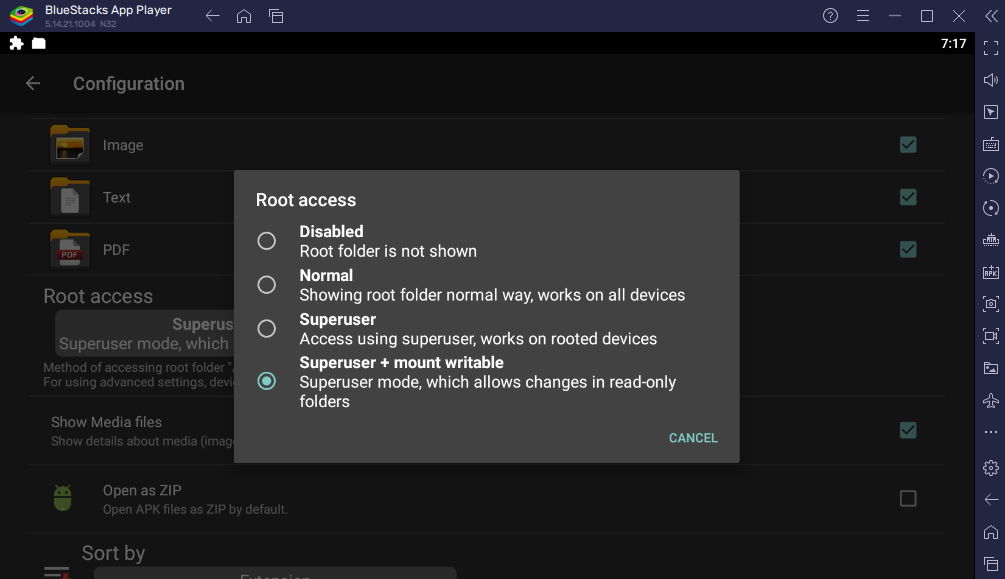
- После того, как вы загрузили и установили приложение, нажмите три точки в правом верхнем углу и нажмите «Configuration». Вам нужно будет установить приложение в режим «Superuser + mount writable»
-
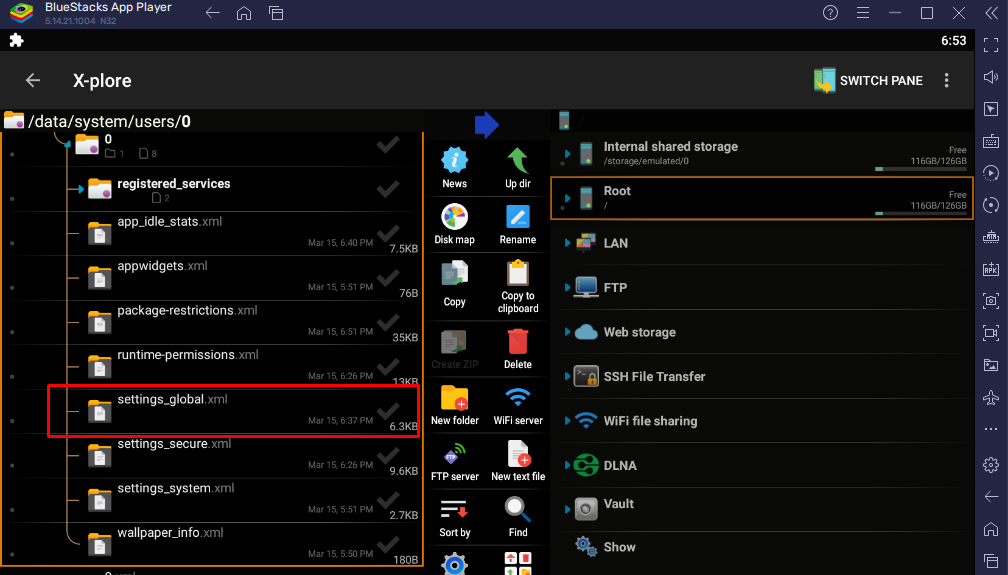
Перейдите в каталог /data/system/users/0 (это попросит права суперпользователя, нажмите "Grant") и откройте в текстовом редакторе "settings_global.xml".
- Теперь добавьте эти строки, и не забудьте прописать ваш IP-адрес, который вы получили в пункте 1.Charles.6 :
<setting id="100" name="global_proxy_pac_url" value="" package="android" /><setting id="97" name="global_http_proxy_host" value="192.168.0.32" package="android" /><setting id="98" name="global_http_proxy_port" value="8888" package="android" /><setting id="99" name="global_http_proxy_exclusion_list" value="" package="android" /><setting id="96" name="http_proxy" value="192.168.0.32:8888" package="com.android.shell" />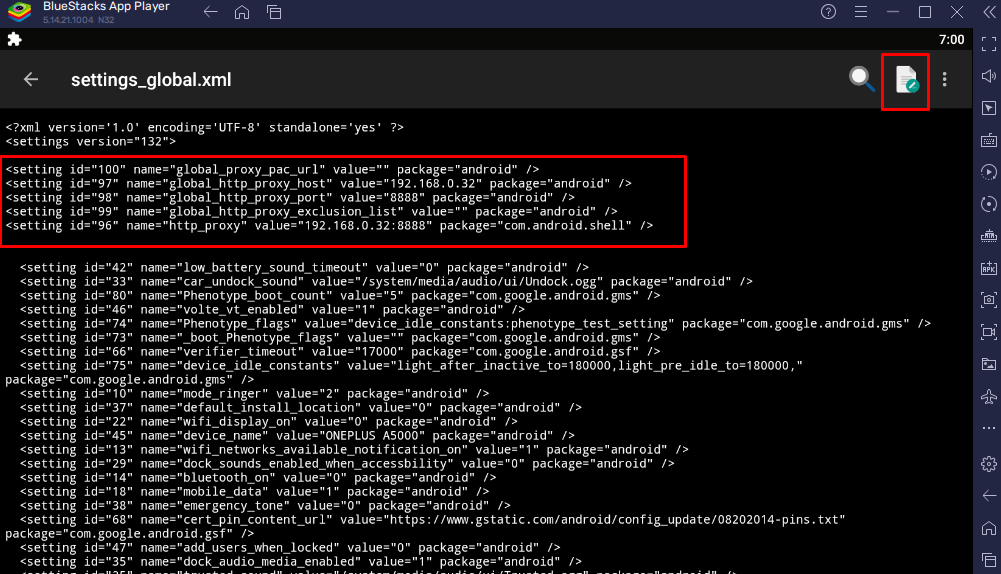
- Перетащите в BlueStacks ранее сохранённый файл 9898d94e.0 из пункта 2.OpenSSL.
Вы его найдёте здесь: /storage/emulated/0/DCIM/SharedFolderНапоминаю! 9898d94e - это мой файл! У вас будет другое имя этого файла!
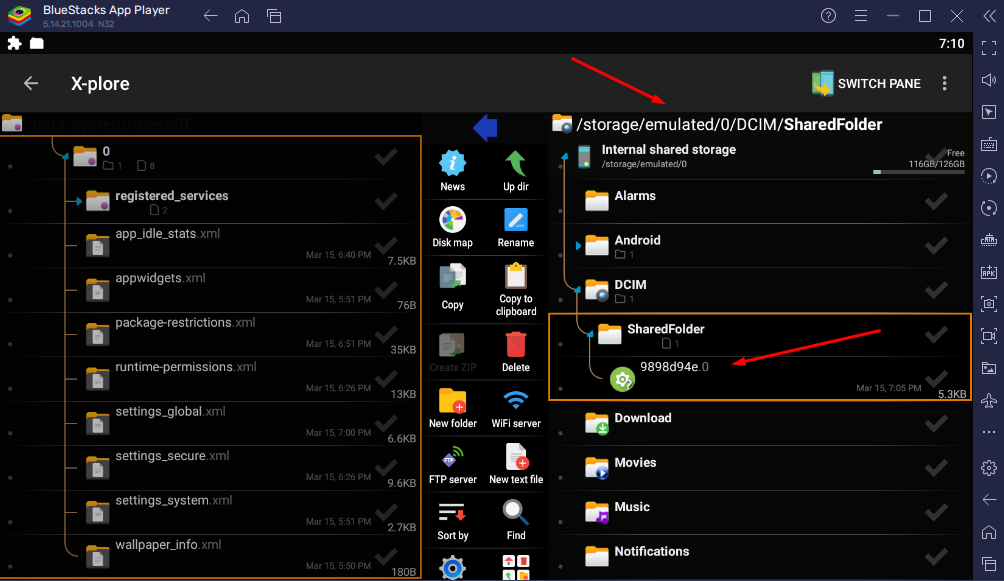
- Скопируйте этот файл в директорию /system/etc/security/cacerts
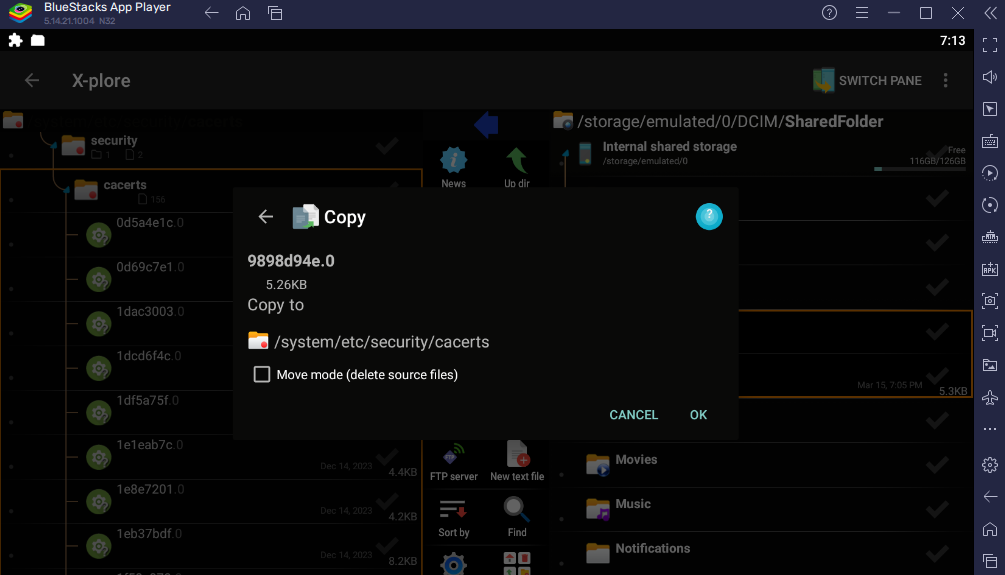
- Перезагрузитесь и наслаждайтесь! :)
-----
Использованы материалы:
https://evilsaloon.com/bluestacks-and-charles-proxy/
https://www.puvipavan.com/2023/10/intercept-android-traffic-on-bluestacks.html
https://xdaforums.com/t/bluestacks-tweaker-6-tool-for-modifing-bluestacks-2-3-3n-4-5.3622681/post-89306676
https://youtu.be/2ns9G28LJT4?si=lOITb_4IJ1sT7llf
https://youtu.be/SwfoTy7gN8k?si=1bJ5MoI1LKnjLNqp
Похожие материалы:
23 Июня 2026 (11:08:05)
test
(гость)
• ответить
Отличная инструкция! Всё разложено по полочкам, даже для новичка понятно. Спасибо за подробное описание каждого шага. AI Image Editor
29 Июля 2026 (07:25:33)
Kozlovsky Danila
(гость)
• ответить
We’ve all been there. You’re looking for a quick, engaging game to pass the time, maybe with friends, maybe by yourself. And while many turn to the classic card game Uno, what if I told you that the online version, specifically uno online offers a surprisingly rich and strategic experience akin to running a bustling, unpredictable store? Forget the traditional definition of "store management game" for a moment. Instead, let's dive into how the core mechanics of Uno Online, when viewed through a different lens, transform it into a fascinating exercise in resource allocation, customer satisfaction (or dissatisfaction!), and managing the unexpected.

21 Августа 2026 (09:45:57)
Garasas
(гость)
• ответить
My approach would be to separate essential requirements from personal preferences. Licensing, eligibility, age restrictions and clearly written rules are the basics, while game selection, navigation and additional features come afterward. Roulettino Casino is one of the names I would include when putting together a broader comparison. I think it is better to review the current conditions and understand what restrictions apply before becoming interested in specific games or other features. That way, the final choice is based on more than the appearance of the platform.
12 Сентября 2026 (11:25:32)
BenjaminACook
• ответить
BlueStacks + Charles Proxy (Android 9 Pie, 11 RVC) is informative and we can learn how it works. At the farm building Parker County TXfarm building Parker County TX we can find the professional workers who know how to deliver the quality work and we can try it when we are required to use these services.
14 Сентября 2026 (09:56:51)
Sander
(гость)
• ответить
I am not sure if the instructions would work for Omeglereliably because they actively block them because there's too many users looking for a free trial to video chat with the girls on the platform.
14 Сентября 2026 (09:59:48)
Hilly
(гость)
• ответить
I think to get the random video chat app similar to OmeTV you are not able to use these proxies with SOCKS5 and BlueStack setup. But to video chat with strangers simply just go and start chatting on Emeraldchat or something like that.
17 Сентября 2026 (18:09:14)
Lyrics Into Song
(гость)
• ответить
спасибо за подробное руководство. шаги по настройке charles proxy и установке сертификата в bluestacks описаны очень четко. особенно полезно было узнать про редактирование файла settings_global.xml. это сэкономило мне много времени при отладке сетевого трафика.
20 Сентября 2026 (15:50:18)
GipsyTeam
(гость)
• ответить
I found the PokerKing page on GipsyTeam useful because it gives a clear overview of the room before playing. I was mainly interested in the cash games and tournament schedule. There are plenty of different formats and stakes, so it is easy to find something suitable. I also liked that the review covers the software and mobile options instead of focusing only on promotions pokerking
30 Сентября 2026 (07:08:21)
piokang
• ответить
The effect of jump scares in FNAF Online lies in the tension created before each scare. If the game featured constant exposure to horror content, the effect would diminish. Instead, most of the game consists of waiting, observing, and wondering what is going to happen next.